您现在的位置是:网站首页> 软件下载软件下载
桌面搜索栏V1.3.0.0绿色版
 2021-04-23
169人已围观
2021-04-23
169人已围观
简介 桌面搜索栏V1.3.0.0绿色版
桌面搜索栏是一款由个人制作的方便用户快捷搜索的软件,通过桌面搜索栏能够快速的访问诸如百度、搜狗、GIBHUT等常用的搜索引擎并进行搜索,软件支持用户自定义搜索引擎,非常方便,有需要的可以下载使用。功能介绍 默认支持百度、必应、GITHUB、谷歌、维基百科、cmd等多种搜索引擎 支持快速搜索想要的内容 软件开源,懂得编程的用户可以随意对软件进行优化改造。 使用方法 普通使用方法 一、下载打开软件,选择你要使用的搜索引擎 二、输入搜索词,按下确定即可搜索。 进阶使用说明: 1、按tab键,使用关键词筛选搜索引擎 2、enter 键,使用选中的搜索引擎,拼接url并跳转 3、按 esc , 输入框获得焦点 如果已经获得焦点,就清空输入 如果输入框已经获得焦点 而且 为空,则隐藏窗口 4、点击列表中的按钮 如果输入为空,点击按钮就是切换搜索引擎 如果输入不为空,点击按钮就是直接使用按钮对应的搜索引擎,并且不会切换当前的搜索引擎。 5、添加搜索引擎说明 "Id": 这是一个整数值,建议值唯一,虽然不唯一也可以用就是了,在过滤搜索引擎时,会根据这个值排序 "Name": 显示的名称,会参与过滤搜索引擎 "Alias": 别名,可以留空,会参与过滤搜索引擎,可以输入一些自定义的关键词 "Url": 这里有两大类,一种是拼接 url 打开网页,一种是 打开本地的程序 1. 对 网页 , %s 替换输入的关键词 例如:"https://www.baidu.com/s?ie=UTF-8&wd=%s" 是百度的搜索 2. 对 本地的程序, 需要用 "|" 分隔 程序 和 参数 例如:"C:\\Windows\\System32\\cmd.exe | /K %s" 就是打开保持 cmd 窗口,执行 %s 的内容 "Color": 填入一个hex格式的颜色,用于显示,例如 "#e56f01" 6、其他配置项说明: "SaveWhenExit" :退出程序时,保存配置文件(个人建议,配置文件设置好之后,这玩意可以直接设为 false) "Top" 和 "Left": 打开程序时的窗口位置 "SelectedId" : 启动时默认选中的搜索引擎 "Theme": 主题,dark 和 light ,只有两种,瞎填会直接使用 light "Hotkey": 启动的快捷键 关于快捷键(首字母需大写): Ctrl Alt Shift Win F1 ... 形如 : "Ctrl + Shift + A" 、 "F6" ps:对于everything 可以设置成如下: { "Id": (随意定一个整数id), "Name": "everything", "Alias": "", "Url": "(你的everything.exe 完整路径) | -search %s", "Color": "#e56f01" } 软件特色 桌面搜索栏绿色安全高兼容 免费小巧更新快 不占资源界面简 极速高效功能全 功能介绍 1.搜索引擎 百度搜索、谷歌搜索、360搜索、搜狗搜索、必应搜索、搜搜搜索、雅虎搜索、盘古搜索、云云搜索 2.搜索项目 音乐搜索、视频搜索、图片搜索、文档搜索、软件搜索、地图搜索、购物搜索、BT搜索 常见问题 Win10电脑桌面搜索栏如何隐藏/关闭? 1、我们升级完Windows10之后,就会在界面右下角有一个便捷的桌面搜索栏,占用的位置确实不少。 2、想关闭?我们可以可以在电脑桌面工具栏的空白地方,点击鼠标右键,这时在弹出的菜单中选择搜索 3、这时,搜索在右侧弹出一个菜单栏,里面我们可以选择显示搜索图标
上一篇:手机铃声之家铃声制作软件V1.0
下一篇:远程线程注入DLLV1.0免费版
点击排行
- 高效幻灯视频制作 Ezvid v0.9.2.0 英文官方安装版 下载-
- 优酷去广告版下载 优酷无广告播放器 v7.9.4.2250 屏蔽优酷视频广告 中文绿色官方免费版 下载-
- Boilsoft Video Splitter 视频分割利器 v6.34.10 英文特别版 下载-
- 音频转换器 3herosoft Audio Maker V1.1.1 简体中文绿色特别版 下载-
- MKV格式转换为MP4格式 MkvToMp4 V0.222 英文安装版 下载-
- 英伟达3D视频播放器 NVIDIA 3D Vision Video Player V1.72 中文官方安装版 下载-
- Flash2X EXE Packager flash视频转exe V3.0.1 简体中文特别版 下载-
- 音乐MP3文件切割 Eusing Free MP3 Cutter V1.1 中文绿色免费版 下载-
本栏推荐
-
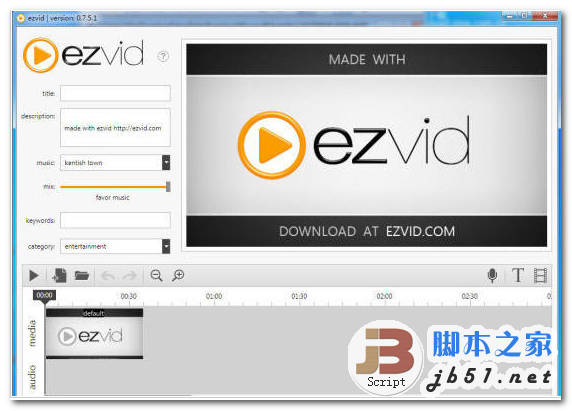
高效幻灯视频制作 Ezvid v0.9.2.0 英文官方安装版 下载-
-

优酷去广告版下载 优酷无广告播放器 v7.9.4.2250 屏蔽优酷视频广告 中文绿色官方免费版 下载-
-

Boilsoft Video Splitter 视频分割利器 v6.34.10 英文特别版 下载-
-

音频转换器 3herosoft Audio Maker V1.1.1 简体中文绿色特别版 下载-
-

MKV格式转换为MP4格式 MkvToMp4 V0.222 英文安装版 下载-
-

英伟达3D视频播放器 NVIDIA 3D Vision Video Player V1.72 中文官方安装版 下载-
-

Flash2X EXE Packager flash视频转exe V3.0.1 简体中文特别版 下载-



猜你喜欢
- 高效幻灯视频制作 Ezvid v0.9.2.0 英文官方安装版 下载-
- 优酷去广告版下载 优酷无广告播放器 v7.9.4.2250 屏蔽优酷视频广告 中文绿色官方免费版 下载-
- Boilsoft Video Splitter 视频分割利器 v6.34.10 英文特别版 下载-
- 音频转换器 3herosoft Audio Maker V1.1.1 简体中文绿色特别版 下载-
- MKV格式转换为MP4格式 MkvToMp4 V0.222 英文安装版 下载-
- 英伟达3D视频播放器 NVIDIA 3D Vision Video Player V1.72 中文官方安装版 下载-
- Flash2X EXE Packager flash视频转exe V3.0.1 简体中文特别版 下载-




